「せっかく撮影した動画なのに、暗くて何が映っているかわからない…」「室内で撮った動画が思ったより暗くなってしまった」——そんな経験はありませんか?
スマホやカメラで撮影した動画が暗くなってしまうことは、実はよくある問題です。しかし、諦める必要はありません。適切なソフトやアプリを使えば、暗い動画を明るく補正して、見やすい映像に生まれ変わらせることができます。
この記事では、暗い動画を明るくする方法を、PC向けソフトからスマホアプリまで幅広く解説します。無料で使えるツールも多数紹介するので、動画編集が初めての方でも安心して取り組めます。また、AIを活用した最新の自動補正機能についても触れているので、効率的に作業したい方にも参考になるはずです。
暗い動画を明るくする基本知識
動画の明るさを調整する前に、なぜ動画が暗くなるのか、そしてどのような方法で明るくできるのかを理解しておくことが重要です。基本的な知識を押さえることで、より効果的な補正が可能になります。
動画が暗くなる主な原因
撮影した動画が暗くなる原因はいくつかあります。最も一般的なのは撮影環境の光量不足です。室内撮影、夜間撮影、逆光での撮影などは、カメラが十分な光を取り込めず、結果として暗い映像になりがちです。
また、カメラの設定ミスも原因の一つです。露出補正がマイナスに設定されていたり、ISOが低すぎたりすると、暗い動画になってしまいます。スマホの場合は自動調整されることが多いですが、明暗差の激しい場所では適切な露出にならないこともあります。
明るさ調整で変更できる要素
動画の明るさを調整する際、いくつかのパラメータを操作します。主な要素は以下の通りです。
- 明るさ(Brightness):映像全体の明るさを調整
- コントラスト(Contrast):明暗の差を調整
- 露出(Exposure):光の取り込み量を調整
- ガンマ(Gamma):中間調の明るさを調整
- ハイライト・シャドウ:明るい部分と暗い部分を個別に調整
単純に明るさだけを上げると、映像が白飛びしたり、ノイズが目立ったりすることがあります。コントラストやシャドウなど、複数のパラメータをバランスよく調整することで、自然な仕上がりになります。
補正できる暗さの限界
どんなに優れたソフトを使っても、元の動画が極端に暗い場合は限界があります。完全に真っ暗な部分には映像情報がほとんど記録されていないため、明るくしても砂嵐のようなノイズが出てしまいます。
一般的に、「暗いけれど何が映っているかはわかる」程度の動画であれば、十分に補正可能です。逆に、真っ暗で何も見えない動画は、AIを使っても完全な復元は難しいと考えておきましょう。
無料ツールと有料ツールの違い
暗い動画を明るくするツールには、無料のものと有料のものがあります。それぞれの特徴を理解して、自分の目的に合ったものを選びましょう。
| 無料ツール | 有料ツール |
|---|---|
| ・費用がかからない ・基本的な調整機能は備わっている ・透かし(ウォーターマーク)が入ることがある ・機能や出力形式に制限あり |
・高度な補正機能が使える ・AI自動補正が利用可能 ・透かしなしで出力できる ・4K・8K対応など高画質出力が可能 |
スマホとPCどちらで編集すべきか
スマホとPCのどちらで編集するかは、動画の用途と求める品質によって決めましょう。SNSにアップする程度の動画であればスマホアプリで十分です。一方、結婚式のムービーや仕事で使う動画など、高品質が求められる場合はPCソフトをおすすめします。
PCソフトは処理能力が高く、細かな調整が可能です。また、長時間の動画や高解像度の動画を扱う場合も、PCの方が効率的に作業できます。
PC向け無料ソフトで暗い動画を明るくする方法
パソコンを使って動画を明るくしたい方向けに、無料で使えるソフトを紹介します。初心者でも扱いやすいものを中心に、具体的な使い方も解説します。
iMovie(Mac専用)の使い方
MacPCには標準で「iMovie」がインストールされています。無料で使えて、動画の明るさ調整も簡単にできるため、Macユーザーにはおすすめのソフトです。
- Step1: iMovieを起動し、「新規プロジェクト」を作成
- Step2: 明るくしたい動画をタイムラインにドラッグ&ドロップ
- Step3: タイムライン上の動画を選択した状態で、上部の「カラーバランス」アイコンをクリック
- Step4: 「自動」ボタンで自動補正、または手動で明るさを調整
- Step5: 調整が完了したら「共有」から動画を書き出し
Windowsフォトアプリの使い方
Windows 10/11には「フォト」アプリが標準搭載されており、簡単な動画編集が可能です。明るさの調整もできるため、追加のソフトをインストールしなくても対応できます。
- 「フォト」アプリを開き、「ビデオエディター」を選択
- 新しいプロジェクトを作成し、動画を追加
- 動画を選択して「フィルター」または「調整」から明るさを変更
ただし、Windowsフォトの編集機能は限定的です。より細かな調整が必要な場合は、専用の編集ソフトを使いましょう。
DaVinci Resolve(Windows/Mac対応)
プロの映像制作現場でも使われる「DaVinci Resolve」には、無料版があります。高機能でありながら無料で使えるため、本格的に動画編集を始めたい方におすすめです。
カラーグレーディング機能が特に優れており、暗い動画の補正にも最適です。学習コストは少しかかりますが、一度覚えれば非常に強力なツールになります。
DaVinci Resolveは高機能な分、PCのスペックも求められます。特にメモリは16GB以上、GPUもある程度の性能が必要です。スペックが低いPCでは動作が重くなることがあるので、事前に動作環境を確認しましょう。
Shotcut(Windows/Mac/Linux対応)
完全無料のオープンソース動画編集ソフト「Shotcut」も、暗い動画を明るくするのに使えます。透かしや機能制限がなく、多くの動画形式に対応しています。
「フィルター」から「明るさ」を選択し、スライダーで調整するだけで簡単に補正できます。日本語にも対応しているため、初心者でも取り組みやすいでしょう。
VLC Media Player(簡易調整向け)
動画再生ソフトとして知られる「VLC Media Player」でも、再生時に明るさを調整できます。元の動画ファイルは変更されませんが、暗い動画を一時的に明るくして視聴したい場合に便利です。
「ツール」→「エフェクトとフィルター」→「ビデオエフェクト」タブから、明るさやコントラストを調整できます。簡易的な確認用として活用しましょう。
有料ソフトで高品質に補正する方法
より高品質な仕上がりを求める場合や、AI機能を活用した自動補正を使いたい場合は、有料ソフトが効果的です。ここでは、代表的な有料ソフトを紹介します。
Filmora(初心者におすすめ)
Wondershare社の「Filmora」は、初心者でも直感的に操作できる動画編集ソフトです。明るさ調整も簡単で、多くのユーザーに支持されています。
- Step1: Filmoraを起動し、動画をインポート
- Step2: タイムラインに動画を配置
- Step3: 動画をダブルクリックして「色」タブを選択
- Step4: 「明るさ」のスライダーを右に動かして調整
- Step5: 必要に応じてコントラストや露出も調整
- Step6: 「エクスポート」から動画を書き出し
Filmoraは無料版もありますが、出力した動画に透かしが入ります。本格的に使いたい場合は有料版を購入しましょう。
Adobe Premiere Pro(プロ向け)
映像制作のプロが使う業界標準ソフト「Adobe Premiere Pro」は、高度なカラー補正機能を備えています。「Lumetriカラー」パネルを使えば、明るさの調整からカラーグレーディングまで、あらゆる補正が可能です。
月額制のサブスクリプションモデルですが、仕事で動画編集を行う方には投資価値があります。After Effectsなど他のAdobe製品との連携もスムーズです。
HitPaw Edimakor
「HitPaw Edimakor」は、シンプルな操作性と高機能を両立した動画編集ソフトです。「色」をクリックして「明るさ」を選択し、スライダーを右にドラッグするだけで簡単に明るさを調整できます。
Aiarty Video Enhancer(AI補正特化)
AIによる自動補正機能を備えた「Aiarty Video Enhancer」は、暗い動画の補正に特化したソフトです。AIが動画を分析し、最適な明るさに自動調整してくれるため、手動での細かな調整が苦手な方にもおすすめです。
ノイズ除去や解像度アップスケーリングなど、明るさ調整以外の補正機能も充実しています。
有料ソフト選びのポイント
有料ソフトを選ぶ際は、以下のポイントを確認しましょう。
- ☐ 無料体験版で操作感を確認できるか
- ☐ 自分のPCスペックで動作するか
- ☐ 買い切りかサブスクか(費用体系の確認)
- ☐ 日本語対応しているか
- ☐ サポート体制は充実しているか
スマホアプリで暗い動画を明るくする方法
外出先やPCがない環境でも、スマホアプリを使えば手軽に動画を明るくできます。iPhoneとAndroidそれぞれで使えるアプリを紹介します。
iPhone標準の写真アプリで調整
iPhoneユーザーは追加のアプリをインストールしなくても、標準の「写真」アプリで動画の明るさを調整できます。
- Step1: 「写真」アプリを開き、明るくしたい動画を選択
- Step2: 画面右上の「編集」をタップ
- Step3: 下部メニューから「調整」アイコン(太陽マーク)を選択
- Step4: 「明るさ」のスライダーを右に動かして調整
- Step5: 「完了」をタップして保存
この方法は追加アプリ不要で、元の動画を上書きせずに編集できます。編集後に「元に戻す」も可能なので、気軽に試せます。
VivaVideo(iOS/Android対応)
「VivaVideo」は、動画編集機能とビデオカメラを搭載したアプリです。明るさの調整はもちろん、BGMの追加やエフェクトの適用など、多彩な編集機能を備えています。
直感的な操作が可能で、初心者でも簡単に動画を明るくできます。無料版でも基本的な機能は使えますが、広告が表示されます。
InShot(iOS/Android対応)
SNS向け動画編集で人気の「InShot」も、明るさ調整機能を備えています。Instagram、TikTok、YouTubeなどのサイズに合わせた編集が簡単にできるため、SNSに動画をアップする方に便利です。
Kinemaster(iOS/Android対応)
プロレベルの編集がスマホでできる「Kinemaster」は、詳細な明るさ調整が可能です。レイヤー編集やクロマキー合成など、高度な機能も備えています。
無料版では透かしが入りますが、機能制限は少なく、本格的な編集が可能です。
Adobe Premiere Rush(iOS/Android対応)
Adobe社のスマホ向け動画編集アプリ「Premiere Rush」は、PCのPremiere Proと連携できるのが特徴です。スマホで編集を始めて、PCで仕上げるといったワークフローが可能です。
明るさの調整も直感的に行えます。Adobe Creative Cloudのユーザーには特におすすめです。
AIを活用した自動補正の活用法
近年はAI(人工知能)を活用した動画補正が進化しています。手動で調整するよりも手軽に、そして自然な仕上がりを実現できます。
AI補正のメリットとデメリット
AI補正には、従来の手動調整にはないメリットがあります。一方で、注意すべき点もあります。
| メリット | デメリット |
|---|---|
| ・ワンクリックで自動調整 ・専門知識がなくても高品質な仕上がり ・処理時間が短い ・ノイズ除去も同時に行える |
・思い通りの仕上がりにならないことも ・細かな調整ができないことがある ・処理に高性能PCが必要な場合も ・有料ソフトが多い |
PowerDirectorのAI機能
CyberLink社の「PowerDirector」には、AIを活用した明るさ自動調整機能が搭載されています。動画を分析し、最適な明るさに自動で補正してくれるため、初心者でも簡単に使えます。
AnyEnhancerの活用
「AnyEnhancer」は、真っ暗な動画を明るくすることに特化したAIツールです。2024年にアップデートされ、より高精度な補正が可能になりました。無料で使える機能もあり、試してみる価値があります。
Vivid Glamのカラー機能
スマホアプリ「Vivid Glam」のAIカラー機能は、自動で動画を分析し、最適な色調整と明るさ調整を行ってくれます。動画編集が初めての方や、色調整のやり方がわからない方でも、簡単に動画の補正ができます。
AI補正を効果的に使うコツ
AI補正は万能ではありません。自動補正後に、自分の好みに合わせて微調整することをおすすめします。また、元の動画が極端に暗い場合は、AIでも限界があります。複数のツールを試して、最も良い結果が出るものを選びましょう。
明るさ調整でよくある失敗と対策
動画を明るくする際によくある失敗とその対策を紹介します。これらを知っておくことで、より自然で見やすい動画に仕上げられます。
白飛びしてしまう問題
明るさを上げすぎると、映像の明るい部分が真っ白になる「白飛び」が発生します。これを防ぐには、明るさだけでなく「ハイライト」の値も調整することが重要です。
ハイライトを少し下げることで、明るい部分の階調を残しながら全体を明るくできます。
ノイズが目立つ問題
暗い動画を明るくすると、隠れていたノイズ(ザラザラした粒子)が目立つようになることがあります。これは元の動画にノイズが含まれているためです。
ノイズが目立つ場合は、明るさ調整と一緒に「ノイズ除去」機能を使いましょう。多くの動画編集ソフトにはノイズ除去機能が搭載されています。ただし、ノイズ除去を強くかけすぎると、映像がぼやけてしまうので注意が必要です。
色がおかしくなる問題
明るさだけを調整すると、映像の色味が不自然になることがあります。これを防ぐには、コントラストや彩度も一緒に調整しましょう。
一般的には、明るさを上げるとコントラストが下がったように見えるため、コントラストを少し上げると自然な仕上がりになります。
動画が重くなる問題
編集した動画を書き出す際、ファイルサイズが大きくなることがあります。これは書き出し設定によるものです。
- ビットレートを適切な値に設定する
- 解像度を必要以上に高くしない
- コーデックはH.264やH.265を選択する
元の動画が消えてしまう問題
編集時に元の動画ファイルを上書きしてしまうと、元に戻せなくなります。必ず編集前にバックアップを取るか、別名で保存するようにしましょう。
撮影時に暗くならないための予防策
後から補正するよりも、撮影時に適切な明るさで撮る方が、より高品質な動画になります。ここでは、撮影時のポイントを紹介します。
照明の工夫
室内撮影の場合、照明を追加することで暗さを防げます。専用の撮影用ライトがなくても、部屋の照明を明るくしたり、窓際で自然光を活用したりするだけでも効果があります。
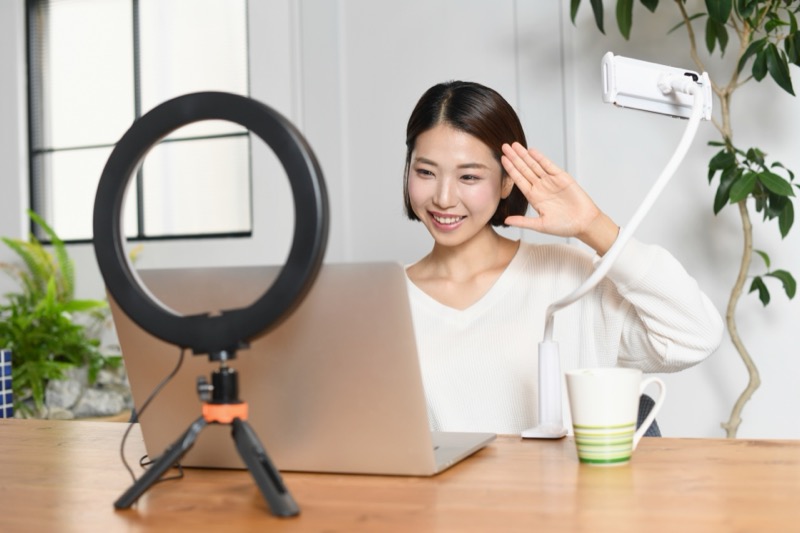
- リングライト:顔を均一に照らせる、配信や自撮りに最適
- LEDパネルライト:広い範囲を照らせる、撮影全般に使える
- 自然光:窓際で撮影、最も自然な明るさが得られる
カメラ設定の確認
撮影前にカメラの設定を確認しましょう。スマホの場合も、露出補正を調整できる機種が多いです。
- Step1: 露出補正がマイナスになっていないか確認
- Step2: ISO感度が適切か確認(暗い場所ではISO高め)
- Step3: HDR機能がオンか確認(明暗差が激しい場面で有効)
- Step4: テスト撮影で明るさを確認
逆光を避ける
被写体の背後に強い光源(窓、太陽など)があると、被写体が暗くなります。これが「逆光」です。撮影位置を変えるか、被写体に光を当てることで対策できます。
ホワイトバランスの設定
ホワイトバランスが適切でないと、映像全体が暗く見えることがあります。撮影環境に合わせてホワイトバランスを設定しましょう。
- 太陽光:屋外の晴天時
- 曇天:曇りの日や日陰
- 蛍光灯:オフィスなどの室内
- 白熱灯:暖色系の照明下
撮影テスト動画の確認
本番撮影の前に、短いテスト動画を撮影して明るさを確認しましょう。スマホの画面だけでなく、PCの大きな画面で確認すると、暗さに気づきやすくなります。
シーン別の明るさ補正テクニック
動画の撮影シーンによって、最適な補正方法は異なります。ここでは、よくあるシーン別の補正テクニックを紹介します。
室内撮影の動画を明るくする
室内で撮影した動画が暗い場合、照明の色味に注意しながら補正することがポイントです。蛍光灯の下で撮影した動画は青っぽく、白熱灯の下では黄色っぽくなりがちです。
まず明るさを上げてから、ホワイトバランスを調整して色味を自然にしましょう。室内撮影の動画は比較的補正しやすく、大幅に明るくしても自然な仕上がりになることが多いです。
夜間・暗所撮影の動画を明るくする
夜間や暗所で撮影した動画は、ノイズが多く含まれていることが多いです。明るさを上げるとノイズが目立つため、ノイズ除去と明るさ調整を同時に行う必要があります。
- Step1: まずノイズ除去を軽くかける
- Step2: シャドウ(暗部)を持ち上げる
- Step3: 明るさを少しずつ上げる
- Step4: コントラストを調整してメリハリをつける
- Step5: ノイズが目立つようなら再度ノイズ除去を調整
逆光で撮影した動画を明るくする
逆光で撮影した動画は、背景は明るいのに被写体だけが暗いという状態になります。このような動画を全体的に明るくすると、背景が白飛びしてしまいます。
解決策としては、「シャドウ」の値だけを上げることです。シャドウは映像の暗い部分だけに作用するため、背景の明るさを維持しながら被写体を明るくできます。より高度な方法として、マスク機能を使って被写体部分だけを選択し、その部分だけ明るくする方法もあります。
コンサートやライブ会場の動画を明るくする
コンサートやライブ会場で撮影した動画は、照明が激しく変化するため補正が難しいです。全体を一律に補正すると、明るい場面が白飛びしてしまいます。
このような動画には、「自動明るさ調整」機能があるソフトが有効です。AIが場面ごとに最適な明るさを判断してくれます。手動で行う場合は、動画を細かく分割して、場面ごとに異なる補正を適用する方法があります。
結婚式や記念日の動画を明るくする
結婚式や記念日の動画は、大切な思い出なので特に丁寧に補正したいものです。このような動画には、AI補正ソフトの使用がおすすめです。手動で失敗するリスクを減らし、自然で美しい仕上がりを実現できます。
また、補正前に必ずバックアップを取ることを忘れずに。大切な動画を上書きして取り返しのつかないことにならないよう、注意しましょう。
おすすめソフト・アプリの比較一覧
ここまで紹介したソフトやアプリを、用途別に比較しやすいよう一覧表にまとめました。自分に合ったツールを選ぶ参考にしてください。
PC向けソフト比較表
| ソフト名 | 価格 | 対応OS | 難易度 | 特徴 |
|---|---|---|---|---|
| iMovie | 無料 | Mac | 初級 | 標準搭載、シンプル操作 |
| DaVinci Resolve | 無料/有料 | Win/Mac | 中〜上級 | プロ級機能、カラー補正に強い |
| Shotcut | 無料 | Win/Mac/Linux | 初〜中級 | オープンソース、透かしなし |
| Filmora | 有料 | Win/Mac | 初級 | 初心者向け、豊富なテンプレート |
| Premiere Pro | サブスク | Win/Mac | 中〜上級 | 業界標準、高度な機能 |
スマホアプリ比較表
| アプリ名 | 価格 | 対応OS | 特徴 |
|---|---|---|---|
| 写真アプリ | 無料 | iOS | 標準搭載、追加インストール不要 |
| VivaVideo | 無料/有料 | iOS/Android | 多機能、エフェクト豊富 |
| InShot | 無料/有料 | iOS/Android | SNS向けに最適化 |
| Kinemaster | 無料/有料 | iOS/Android | プロ級編集が可能 |
| Premiere Rush | 無料/有料 | iOS/Android | PCとの連携が可能 |
用途別おすすめツール
どのツールを選べばいいか迷っている方のために、用途別のおすすめをまとめました。
- とにかく手軽に済ませたい→iPhone標準の写真アプリ、iMovie
- 無料で本格的に補正したい→DaVinci Resolve、Shotcut
- 初心者で使いやすさ重視→Filmora、VivaVideo
- 仕事で使う高品質な動画→Adobe Premiere Pro
- AI自動補正で楽をしたい→Aiarty Video Enhancer、PowerDirector
- SNS用の短い動画→InShot、VivaVideo
ほとんどのソフトやアプリは無料版や体験版があります。いきなり有料版を購入するのではなく、まず無料で試してみて、自分に合うかどうか確認してから購入を検討しましょう。操作感の好みは人それぞれなので、複数のツールを試すことをおすすめします。
よくある質問と回答
暗い動画を明るくすることについて、よく寄せられる質問にお答えします。
完全に真っ暗な動画も明るくできる?
残念ながら、完全に真っ暗な動画を明るくすることは難しいです。映像データとして情報が記録されていない部分は、どんなソフトを使っても復元できません。「暗いけれど何が映っているかはわかる」程度の動画であれば、十分に補正可能です。
無料ソフトでも十分な品質になる?
SNSへのアップや個人的な利用であれば、無料ソフトでも十分な品質で補正できます。iMovieやDaVinci Resolve(無料版)、Shotcutなどは、高品質な補正が可能です。ただし、仕事で使う動画や、より高度な補正が必要な場合は、有料ソフトの方が効率的です。
スマホで撮った動画もPCで編集できる?
はい、できます。スマホで撮影した動画をPCに転送すれば、PC用の動画編集ソフトで編集できます。クラウドストレージ(iCloud、Google Drive、Dropboxなど)を使えば、転送も簡単です。
明るさ以外にも調整した方がいい項目は?
明るさと一緒に以下の項目も調整すると、より自然な仕上がりになります。
- コントラスト:明暗のメリハリをつける
- シャドウ:暗い部分だけを明るくする
- 彩度:色の鮮やかさを調整
- シャープネス:映像の輪郭をくっきりさせる
動画の一部だけ明るくすることはできる?
多くの動画編集ソフトでは、特定の部分だけを選択して明るさを調整できます。「マスク」機能を使うと、画面の一部だけに効果を適用できます。ただし、この機能は中級者向けで、操作に慣れが必要です。
まとめ:暗い動画を明るくして思い出を蘇らせよう
暗い動画を明るくする方法について、PCソフトからスマホアプリまで幅広く解説しました。最後に、この記事の要点を振り返りましょう。
- 無料でも十分:iMovie、DaVinci Resolve、iPhoneの写真アプリなど、無料ツールでも高品質な補正が可能
- 高品質を求めるなら有料ソフト:Filmora、Premiere Pro、AI補正ソフトなどで、より高度な調整ができる
- スマホでも手軽に:VivaVideo、InShot、Kinemasterなどのアプリで、外出先でも補正可能
- AIの活用:自動補正機能を使えば、専門知識がなくても自然な仕上がりに
- 予防が大切:撮影時に照明や設定に気をつけることで、後からの補正が楽になる
動画編集は最初は難しく感じるかもしれませんが、まずは一つのツールを使ってみることから始めましょう。iPhoneユーザーなら標準の写真アプリ、Macユーザーならimovie、WindowsユーザーならDaVinci Resolveの無料版がおすすめです。実際に触ってみると、意外と簡単に明るさ調整ができることに気づくはずです。
暗い動画をそのままにしておくのはもったいないです。大切な思い出の動画が暗くて見づらい場合は、ぜひこの記事で紹介した方法を試してみてください。きっと、見違えるように明るく、見やすい動画に生まれ変わるはずです。