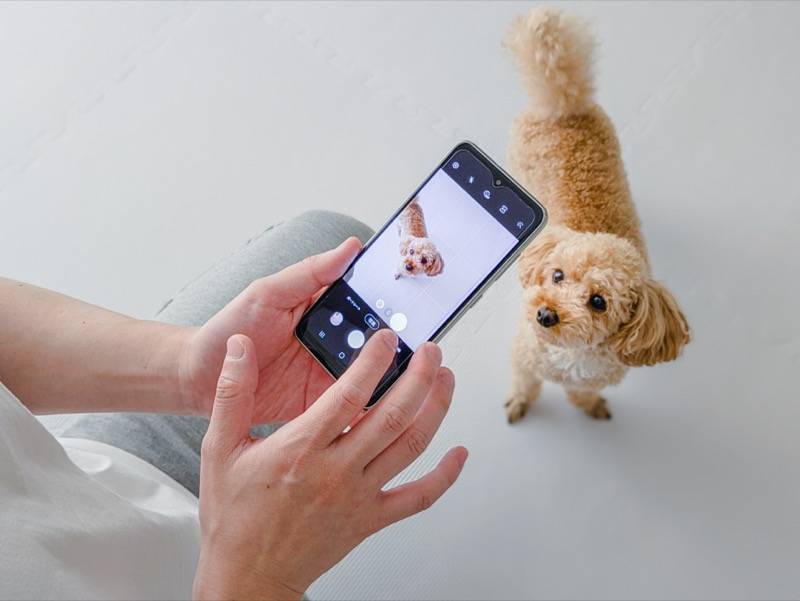
「動画を撮影中に、この瞬間を写真でも残したい!」——そんな経験はありませんか?子どもの運動会、友人の結婚式、旅行先での絶景など、動画を撮りながら「今だ!」という決定的瞬間を静止画でも残したいシーンは意外と多いものです。
実はiPhoneには、動画撮影中に写真を撮れる便利な機能が標準で搭載されています。特別なアプリは不要で、画面をタップするだけで動画と写真を同時に記録できるのです。この記事では、iPhoneで動画を撮りながら写真を撮る方法から、知っておきたい注意点、さらに上手に撮るコツまで徹底解説します。
iPhoneで動画撮影中に写真を撮る基本操作

まずは基本の操作方法をマスターしましょう。iPhoneでは動画撮影中にワンタップで写真を撮ることができます。この機能は多くのiPhoneユーザーが見落としがちですが、一度覚えれば撮影の幅が大きく広がります。
動画撮影中に表示される白いシャッターボタン
iPhoneのカメラアプリでビデオモードを選択し、録画を開始すると、画面の左下(または右下、機種による)に白い丸いボタンが表示されます。これが動画撮影中専用のシャッターボタンです。
通常の写真撮影時とは異なり、このボタンは録画中にのみ出現します。見落としやすい位置にありますが、タップするだけで静止画が撮影される仕組みになっています。
具体的な撮影手順
- Step1: カメラアプリを起動し、下部のモード選択で「ビデオ」を選ぶ
- Step2: 赤い録画ボタンをタップして動画撮影を開始
- Step3: 撮影中に画面左下に表示される白い丸ボタンをタップ
- Step4: タップした瞬間に静止画が保存される(シャッター音あり)
- Step5: 動画撮影は中断されずに継続される
撮影された写真は、動画とは別のファイルとして「写真」アプリに保存されます。動画を止めずに何度でもタップして写真を撮ることができるので、決定的瞬間を逃さずに記録できます。
対応しているiPhoneの機種
この機能はiPhone 5以降のほぼすべてのiPhoneで利用可能です。最新のiPhone 15シリーズはもちろん、iPhone SE(第2世代・第3世代)でも問題なく使えます。ただし、iOSのバージョンによっては表示位置やボタンのデザインが若干異なる場合があります。
古い機種をお使いの方は、iOSを最新版にアップデートしておくことをおすすめします。アップデートによって機能の安定性が向上し、より快適に撮影できるようになります。
撮影した写真の確認方法
動画撮影中に撮った写真は、「写真」アプリの「最近の項目」または「ライブラリ」から確認できます。動画とは別のファイルとして保存されているため、動画を開かなくても写真だけを閲覧・編集・共有することが可能です。
写真は撮影した順番に並ぶので、動画の前後に撮影した写真がある場合は時系列で表示されます。「アルバム」機能を使えば、気に入った写真だけを別フォルダにまとめることもできます。
音量ボタンでのシャッターも可能
画面のシャッターボタンが押しにくい場合は、音量ボタン(+または−)でもシャッターを切ることができます。これは通常の写真撮影時と同様の操作で、動画撮影中でも有効です。
片手でiPhoneを持っているときや、画面を見ながらの操作が難しいときに便利な方法です。特に自撮り棒を使用している場合や、三脚に固定している場合に重宝します。
動画撮影中に撮った写真の画質について
動画撮影中に撮影した写真の画質は、通常の写真モードで撮影したものと異なります。この違いを理解しておくことで、撮影シーンに応じた適切な使い分けができるようになります。
解像度の違いを理解する
通常の写真モードで撮影した場合、iPhoneは12メガピクセル(4032×3024ピクセル)以上の高解像度で記録します。一方、動画撮影中に撮った写真は、撮影している動画の解像度に依存します。
| 撮影モード | 動画解像度 | 同時撮影写真の解像度 |
|---|---|---|
| 1080p HD(30fps/60fps) | 1920×1080 | 約8メガピクセル |
| 4K(24fps/30fps/60fps) | 3840×2160 | 約8メガピクセル |
| 通常の写真モード | − | 12〜48メガピクセル |
画質が劣る理由
動画撮影中の写真が通常より画質が低くなる理由は、iPhoneの処理能力の配分にあります。動画を撮影しながら同時に高解像度の写真を処理するのは、スマートフォンにとって非常に負荷の高い作業です。
そのため、動画撮影を優先しつつ写真を記録するという設計になっており、写真の解像度は抑えられています。ただし、SNSへの投稿やスマートフォンでの閲覧には十分な画質であることがほとんどです。
印刷には向かない場合も
動画撮影中に撮った写真をA4サイズ以上に印刷すると、粗さが目立つことがあります。大きく印刷する予定がある場合は、動画を一時停止して通常の写真モードで撮影するか、撮影後に動画から静止画を切り出すことも検討しましょう。
4K動画なら比較的高画質
より高画質の写真を残したい場合は、4K動画モードで撮影することをおすすめします。4K動画は1080p HDよりも解像度が高いため、同時撮影される写真も比較的きれいに仕上がります。
ただし、4K動画はファイルサイズが大きくなるため、ストレージ容量には注意が必要です。長時間の撮影を予定している場合は、事前に空き容量を確認しておきましょう。
ProRAWやProRes対応機種の場合
iPhone 12 Pro以降の「Pro」モデルでは、ProRAWやProRes形式での撮影が可能です。ただし、これらの高画質モードは動画撮影中の同時写真撮影には適用されません。より高品質な写真が必要な場合は、別途写真モードでの撮影を検討してください。
シネマティックモード・スローモーションでの写真撮影

iPhoneには通常のビデオモード以外にも、シネマティックモードやスローモーションなどの特殊な撮影モードがあります。これらのモードでも写真を撮ることができるのか、それぞれ解説します。
シネマティックモードでの写真撮影
iPhone 13以降に搭載されているシネマティックモードは、背景をぼかしながら被写体を際立たせる映画のような動画が撮れる機能です。このモードでも、動画撮影中に白いシャッターボタンが表示され、写真を撮ることができます。
シネマティックモードで撮影した写真には、動画と同様に被写界深度エフェクト(ぼかし)が適用されます。ポートレートモードで撮った写真のような、プロっぽい仕上がりになるのが特徴です。
スローモーションでの写真撮影
スローモーション(120fps〜240fps)での撮影中も、白いシャッターボタンから写真を撮ることは可能です。ただし、スローモーション撮影は通常よりも高いフレームレートで記録しているため、処理負荷が高くなっています。
スローモーション撮影中の写真は、通常のビデオモードで撮影した写真よりもさらに解像度が下がる傾向があります。決定的瞬間を高画質で残したい場合は、スローモーション動画から後でフレームを切り出す方法も有効です。
タイムラプスでの写真撮影
タイムラプス(早送り動画)撮影中は、残念ながら写真撮影機能は使えません。タイムラプスは一定間隔で自動撮影を行う特殊なモードのため、シャッターボタン自体が表示されない仕様になっています。
タイムラプス撮影中に写真も残したい場合は、別のカメラやスマートフォンを用意するか、撮影後に動画から静止画を切り出す必要があります。
アクションモードでの写真撮影
iPhone 14以降に搭載されたアクションモードは、激しい動きでも手ブレを抑えた滑らかな動画が撮れる機能です。このモードでも写真撮影は可能ですが、アクションモードは画角が狭くなる(クロップされる)ため、写真も同様に画角が狭くなります。
アクションモードは走りながらの撮影やアクティビティ中の撮影に適していますが、写真の画角も考慮して使用するかどうかを判断しましょう。
各モードの写真撮影対応まとめ
| 撮影モード | 写真撮影 | 備考 |
|---|---|---|
| ビデオ(標準) | ◯ | 最も安定して利用可能 |
| シネマティック | ◯ | ぼかし効果付きの写真が撮れる |
| スローモーション | ◯ | 画質はやや低下 |
| タイムラプス | × | 写真撮影不可 |
| アクションモード | ◯ | 画角が狭くなる点に注意 |
動画撮影中の写真をキレイに撮るコツ
せっかく動画を撮りながら写真も撮るなら、できるだけキレイに残したいものです。ここでは、動画撮影中でも写真のクオリティを上げるためのテクニックを紹介します。
明るい場所で撮影する
カメラの基本ですが、十分な光量がある環境で撮影することが最も重要です。動画撮影中の写真は解像度が限られているため、暗い場所で撮影するとノイズが目立ちやすくなります。
屋外なら昼間の自然光、屋内なら照明の近くや窓際など、できるだけ明るい場所を選んで撮影しましょう。逆光になる場合は、被写体と光の位置関係を調整してください。
手ブレを最小限に抑える
動画撮影中は両手でしっかりとiPhoneを持ち、脇を締めて安定させましょう。シャッターボタンをタップする瞬間に手がブレると、写真がぼやけてしまいます。
- Step1: 両手でiPhoneを持ち、脇を体につける
- Step2: 壁や柱に寄りかかると安定する
- Step3: シャッターを押すときは息を止める
- Step4: 可能であれば三脚やジンバルを使用する
シャッターのタイミングを意識する
動画撮影中は被写体が動いていることが多いため、一瞬のタイミングを逃さない意識が大切です。「今だ!」と思った瞬間に素早くシャッターボタンをタップできるよう、常に親指をボタンの近くに置いておきましょう。
子どもの笑顔やスポーツの決定的瞬間など、動きの中の「静」を捉えるには、被写体の動きを予測することも重要です。何度もシャッターを切って、その中からベストショットを選ぶのも一つの方法です。
4K動画設定で撮影する
前述の通り、4K動画で撮影すると同時に撮る写真の画質も向上します。ストレージに余裕があれば、設定を4Kにしておくことをおすすめします。
設定方法は「設定」アプリ→「カメラ」→「ビデオ撮影」から変更できます。4K/30fpsまたは4K/60fpsを選択しましょう。
構図を意識して撮影する
動画撮影中でも、写真を撮る瞬間は構図を意識しましょう。画面のグリッド線を表示させておくと、被写体を適切な位置に配置しやすくなります。
グリッド線は「設定」→「カメラ」→「グリッド」をオンにすると表示されます。三分割法を意識して、被写体を交点に配置すると、バランスの良い写真になります。
動画から静止画を切り出す方法との使い分け
iPhoneでは、撮影済みの動画から静止画を切り出すこともできます。動画撮影中の写真撮影と、後から切り出す方法、それぞれのメリット・デメリットを比較してみましょう。
リアルタイム撮影のメリット・デメリット
| メリット | デメリット |
|---|---|
| ・撮影時に写真が完成する ・後から編集作業が不要 ・すぐにSNSに投稿できる ・撮影の臨場感がある |
・画質が通常の写真より劣る ・シャッターのタイミングを逃す可能性 ・撮影中に画面操作が必要 ・ストレージを別途消費する |
後から切り出すメリット・デメリット
撮影後に動画をじっくり見返して、ベストなフレームを静止画として保存する方法もあります。
| メリット | デメリット |
|---|---|
| ・撮影に集中できる ・最適なフレームを選べる ・複数のフレームを保存可能 ・失敗が少ない |
・後から編集作業が必要 ・画質は動画の解像度に依存 ・即座に共有できない ・動画を再生して確認する手間がかかる |
動画から静止画を切り出す手順
iPhoneの標準機能で動画から静止画を切り出す方法は以下の通りです。
- Step1: 「写真」アプリで切り出したい動画を開く
- Step2: 動画を再生し、静止画にしたいフレームで一時停止
- Step3: 画面下部のフレームビューアで微調整
- Step4: 電源ボタン+音量上ボタンでスクリーンショットを撮影
この方法では画面の表示そのものをキャプチャするため、動画のコントロールUI(再生ボタンなど)が写り込まないよう、全画面表示にしてからスクリーンショットを撮りましょう。
シーン別のおすすめ使い分け
どちらの方法を使うかは、撮影するシーンによって使い分けるのがベストです。
リアルタイム撮影が向いているシーン:
・SNSにすぐ投稿したいとき
・一瞬を逃したくないイベント(誕生日のロウソク消す瞬間など)
・撮影者自身も楽しみながら撮りたいとき後から切り出しが向いているシーン:
・スポーツなど動きが激しい撮影
・じっくり最高のフレームを選びたいとき
・撮影中は操作に集中したいとき
アプリを使った高画質切り出し
標準機能よりも高画質で静止画を切り出したい場合は、専用アプリの利用も検討しましょう。App Storeには「Frame Grabber」「Video to Photo」などの動画から静止画を切り出すアプリが多数あります。これらのアプリを使えば、動画の元解像度をそのまま静止画として保存できます。
動画撮影中の写真が撮れない時のトラブル対処法

「白いシャッターボタンが表示されない」「ボタンを押しても写真が撮れない」といったトラブルが発生することがあります。ここでは、よくある問題とその解決方法を紹介します。
シャッターボタンが表示されない場合
動画撮影中に白いシャッターボタンが表示されない場合、以下の原因が考えられます。
- タイムラプスモードで撮影している(タイムラプスでは写真撮影不可)
- iOSのバージョンが古い
- サードパーティ製カメラアプリを使用している
- 画面の一部が隠れている(ケースが干渉している等)
まずは撮影モードを確認し、標準のビデオモードになっているか確認しましょう。
iOSをアップデートする
- Step1: 「設定」アプリを開く
- Step2: 「一般」→「ソフトウェアアップデート」をタップ
- Step3: アップデートがあれば「ダウンロードしてインストール」
- Step4: Wi-Fi接続と十分なバッテリー残量を確認して実行
ストレージ不足を解消する
iPhoneのストレージがいっぱいになっていると、写真が保存できないことがあります。「設定」→「一般」→「iPhoneストレージ」で空き容量を確認し、不要なアプリやファイルを削除して空き容量を確保しましょう。
目安として、最低でも1GB以上の空き容量を確保しておくことをおすすめします。動画撮影はファイルサイズが大きいため、余裕を持った容量管理が重要です。
カメラアプリを再起動する
一時的な不具合であれば、カメラアプリを一度終了して再起動することで解決することがあります。
- ホームボタンがあるiPhone:ホームボタンを2回押してアプリ一覧を表示し、カメラアプリを上にスワイプして終了
- ホームボタンがないiPhone:画面下部から上にスワイプしてアプリ一覧を表示し、カメラアプリを上にスワイプして終了
再度カメラアプリを起動して、ビデオモードで撮影を開始してみてください。
iPhoneを再起動する
カメラアプリの再起動で解決しない場合は、iPhone自体を再起動してみましょう。再起動することで、システムの一時的な不具合がリセットされることがあります。
設定をリセットする
それでも解決しない場合は、カメラの設定をリセットする方法があります。「設定」→「一般」→「転送またはiPhoneをリセット」→「リセット」→「すべての設定をリセット」を実行すると、カメラの設定も初期化されます。
「すべての設定をリセット」を行うと、Wi-Fi設定やBluetoothのペアリング情報なども初期化されます。写真やアプリは消えませんが、再設定が必要になる点に注意してください。
動画撮影中の写真活用シーン
動画を撮りながら写真を撮る機能は、さまざまなシーンで活躍します。具体的な活用例を紹介しますので、あなたの撮影スタイルに合った使い方を見つけてください。
子どもの成長記録
子どもの運動会、発表会、日常のかわいい仕草など、動画で記録しながら決定的瞬間を写真でも残せます。「動画を撮っていたら写真を撮り忘れた…」という後悔がなくなります。
特に、子どもの笑顔やゴールの瞬間など、一瞬で過ぎ去るシーンを両方の形式で残せるのは大きなメリットです。動画は祖父母に送り、写真はフォトブックにする、といった使い分けもできます。
旅行の思い出
旅行先の風景を動画で撮影しながら、特に気に入った景色を写真でも記録できます。動きのある風景(波の動き、木々の揺れ、街の喧騒など)は動画で、構図を決めた記念写真は静止画で、と臨機応変に対応できます。
結婚式・パーティー
友人の結婚式やパーティーでは、スピーチや余興を動画で撮りながら、感動的な瞬間やベストショットを写真でも押さえられます。式が終わってから「あの瞬間の写真があれば…」と思うことがなくなります。
ペットの撮影
予測不能な動きをするペットの撮影には、この機能が最適です。動画で動きを追いかけながら、かわいい表情の瞬間をパシャリと撮影できます。
SNS投稿用のコンテンツ作成
InstagramやTikTokなどのSNS投稿用に、動画と写真の両方を同時に撮影できます。同じシーンの動画と写真があれば、プラットフォームに合わせた投稿が簡単にできます。
・Instagram:ストーリーズには動画、フィードには写真を投稿
・TikTok:動画を編集してショート動画に、写真はサムネイルに活用
・X(Twitter):写真で即時共有、動画は編集後にアップロード
仕事での活用
ビジネスシーンでも活用できます。工事現場や製造現場の記録、イベントの取材、商品撮影など、動画で全体の流れを記録しながら、重要なポイントを写真で押さえることができます。報告書には写真を、プレゼンには動画を使う、といった使い分けが可能です。
より高度な撮影を実現するサードパーティアプリ
標準のカメラアプリでも十分便利ですが、より高度な機能を求める場合はサードパーティ製のカメラアプリも検討してみましょう。それぞれ特徴があり、用途に応じて使い分けることができます。
ProCam 8
プロ向けの機能が充実したカメラアプリです。動画撮影中の写真撮影はもちろん、マニュアル設定(ISO、シャッタースピード、ホワイトバランスなど)を細かく調整できます。RAW形式での撮影にも対応しており、後から編集する際の自由度が高いのが特徴です。
有料アプリですが、本格的な撮影をしたい方には投資する価値があります。
FiLMiC Pro
映画制作者やビデオグラファーに人気のアプリです。動画撮影の品質に特化しており、プロレベルの動画が撮影できます。動画撮影中の写真撮影機能も搭載されており、より高い画質での記録が可能です。
操作がやや複雑なため、ある程度カメラの知識がある方向けのアプリです。
Camera+ 2
使いやすさと高機能を両立したアプリです。直感的なインターフェースで、カメラ初心者でも扱いやすいのが特徴。動画撮影中の写真撮影も簡単に行えます。フィルターやエフェクトも豊富で、撮影した写真をその場で加工することもできます。
標準アプリとサードパーティアプリの使い分け
標準カメラアプリが向いているケース:
・日常的なスナップ撮影
・すぐに撮影を始めたいとき
・操作に慣れていない人との共同撮影サードパーティアプリが向いているケース:
・より高画質な撮影が必要なとき
・マニュアル設定で細かく調整したいとき
・プロレベルの作品を作りたいとき
アプリ選びの注意点
サードパーティアプリを選ぶ際は、以下の点に注意しましょう。
- 互換性の確認:お使いのiPhoneモデルとiOSバージョンに対応しているか
- レビューの確認:実際に使っているユーザーの評価を参考にする
- 無料お試し:可能であれば無料版や試用版で機能を確認してから購入
- アップデート頻度:定期的にアップデートされているアプリは安心
有料アプリは投資になりますが、撮影頻度が高い方や仕事で使う方には、その価値は十分にあります。
よくある質問(Q&A)
iPhoneで動画撮影中に写真を撮る機能について、よく寄せられる質問をまとめました。
Q. 動画撮影中に何枚まで写真を撮れる?
A. 枚数に制限はありません。ストレージ容量が許す限り、何度でもシャッターボタンをタップして写真を撮ることができます。ただし、連続して高速タップすると処理が追いつかない場合があるので、数秒間隔を空けることをおすすめします。
Q. 撮影した写真の保存先はどこ?
A. 「写真」アプリの「最近の項目」に保存されます。動画とは別のファイルとして保存されるため、動画を開かなくても写真だけを確認・編集・共有できます。撮影日時順に並ぶので、動画と一緒に撮影した写真は近くに表示されます。
Q. 動画撮影中の写真でもLive Photosは使える?
A. 動画撮影中の写真はLive Photosにはなりません。通常の静止画として保存されます。Live Photosが必要な場合は、動画撮影を停止して写真モードで撮影してください。ただし、動画自体がLive Photosの代わりになるとも考えられます。
Q. フラッシュは使える?
A. 動画撮影中の写真撮影でフラッシュは使用できません。動画撮影時にフラッシュをオンにしている場合は常時点灯(LEDライト)となりますが、写真撮影時にフラッシュが発光することはありません。暗い場所での撮影は、常時点灯ライトを活用しましょう。
Q. 前面カメラ(インカメラ)でも使える?
A. はい、前面カメラでも同様に使えます。自撮り動画を撮影しながら、決定的瞬間を写真でも残すことが可能です。操作方法は背面カメラと同じです。Vlogやセルフィー動画の撮影に便利です。
Q. iPadでも同じ機能が使える?
A. はい、iPadでも同様の機能が利用できます。カメラアプリの操作方法はiPhoneとほぼ同じです。画面が大きい分、シャッターボタンも見つけやすいでしょう。
Q. 写真を撮るとシャッター音は鳴る?
A. はい、日本で販売されたiPhoneではシャッター音が鳴ります。これは法律上の理由から、日本国内で販売されたiPhoneでは無音にすることができません。動画撮影中も同様にシャッター音が鳴るため、静かな場所での撮影では注意が必要です。
Q. 動画と写真で画角は変わる?
A. 基本的に同じ画角で撮影されます。動画で見えている範囲がそのまま写真として記録されます。ただし、一部の撮影モード(アクションモードなど)では画角が異なる場合があります。
Q. ズーム中でも写真は撮れる?
A. はい、ズーム中でも問題なく写真を撮ることができます。デジタルズームを使用している場合は、写真の画質もズーム倍率に応じて低下する点に注意してください。光学ズームレンズ搭載のiPhoneであれば、より高画質での撮影が可能です。
Q. 撮影した写真をすぐに確認できる?
A. 動画撮影を停止した後であれば確認できます。撮影中は画面左下(または右下)にサムネイルが表示されますが、タップすると動画撮影が停止してしまうため、撮影中の確認は避けた方が良いでしょう。撮影終了後に「写真」アプリで確認するのがおすすめです。
まとめ:動画と写真を同時に残して、大切な瞬間を逃さない
この記事では、iPhoneで動画を撮りながら写真を撮る方法について詳しく解説しました。
・動画撮影中は画面左下の白いシャッターボタンで写真が撮れる
・音量ボタンでもシャッターを切ることが可能
・画質は通常の写真より劣るが、SNS投稿には十分
・4K動画モードなら比較的高画質な写真が撮れる
・シネマティック、スローモーション、アクションモードでも利用可能
・タイムラプスモードでは写真撮影ができない
・トラブル時はiOSアップデートやアプリ再起動を試す
「動画か写真か」で迷う必要はもうありません。この機能を使えば、両方を同時に記録できます。子どもの成長、旅行の思い出、友人との大切な時間を、動画と写真の両方で残しましょう。
- Step1: iPhoneのカメラアプリを開き、ビデオモードで録画を開始
- Step2: 画面左下の白いシャッターボタンを探してタップ
- Step3: 「写真」アプリで撮影した写真を確認してみる
一度試してみれば、操作はとても簡単だとわかるはずです。次の撮影機会にぜひ活用してみてください。
最初は「動画を撮りながら写真も撮る」という操作に慣れないかもしれません。でも、何度か使っているうちに自然とできるようになります。大切な瞬間を逃さないために、まずは気軽に試してみることから始めましょう。