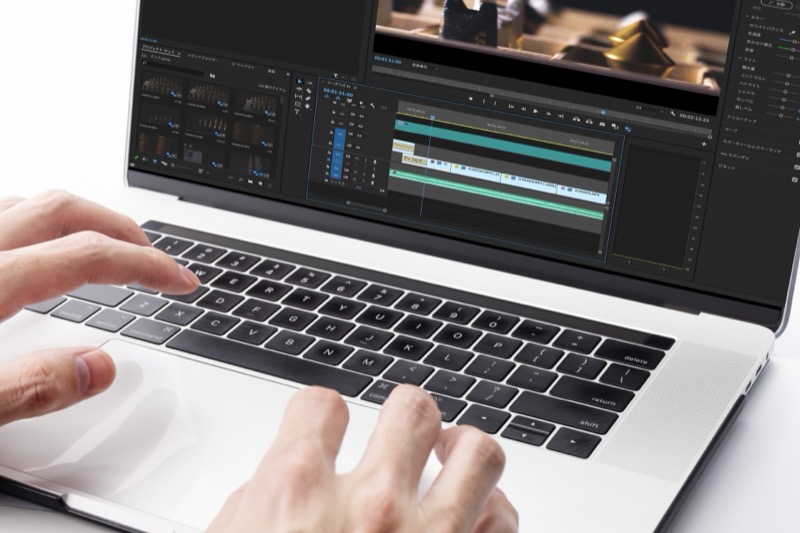
「動画編集を始めたいけど、どんなノートパソコンを選べばいいか分からない」「今のパソコンで動画編集できるのか不安」と悩んでいませんか。YouTubeやSNSの普及により、動画編集スキルは副業やキャリアアップに直結する重要なスキルとなっています。しかし、動画編集に適したノートパソコンを選ぶのは、初心者にとってハードルが高いものです。
この記事では、動画編集に必要なパソコンスペックの基礎知識から、予算別のおすすめモデル、後悔しない選び方まで徹底解説します。読み終えるころには、自分に最適なノートパソコンが明確になり、動画編集への第一歩を踏み出せるはずです。
動画編集用ノートパソコンに必要なスペックとは

動画編集を快適に行うためには、パソコンの性能が大きく影響します。スペックが不足していると、編集作業中にフリーズしたり、書き出しに何時間もかかったりと、ストレスの原因になります。まずは、動画編集に必要な各スペックの基準を押さえておきましょう。
CPU(プロセッサー)の選び方
CPUは動画編集の処理速度を決める最も重要なパーツです。動画の読み込み、エフェクトの適用、書き出し処理など、あらゆる作業でCPUの性能が関わってきます。
フルHD動画の編集であれば、**Intel Core i5**や**AMD Ryzen 5**クラスで対応可能です。ただし、4K動画の編集や複雑なエフェクトを使う場合は、**Core i7**や**Ryzen 7**以上を選びましょう。2024年以降のモデルでは、Intel Core Ultraシリーズも動画編集に適した選択肢となっています。
Core i3やCeleronでは動画編集はほぼ不可能です。最低でもCore i5/Ryzen 5以上を選びましょう。また、世代も重要で、同じCore i7でも新しい世代の方が性能は高くなります。
メモリ(RAM)の必要容量
メモリは作業中のデータを一時的に保存する場所です。動画編集ソフトは大量のメモリを消費するため、容量不足だと動作が極端に遅くなります。
フルHD編集なら**16GB**が最低ライン、4K編集や複数ソフトの同時使用なら**32GB**を推奨します。8GBでも動作自体は可能ですが、快適とは言えません。
ノートパソコンは後からメモリを増設できないモデルが多いため、購入時に必要な容量を確保することが重要です。迷ったら多めに積んでおくのが鉄則です。
GPU(グラフィックボード)の重要性
GPUは映像のレンダリングやプレビュー再生を担当します。動画編集ソフトの多くはGPUアクセラレーションに対応しており、専用GPUがあると作業効率が大幅に向上します。
エントリーレベルなら**NVIDIA GeForce GTX 1650**程度で十分です。より快適な編集環境を求めるなら、**RTX 4050**や**RTX 4060**クラスがおすすめです。内蔵GPUのみでも軽い編集は可能ですが、本格的な動画編集には専用GPUが必須と考えてください。
ストレージの種類と容量
動画ファイルは非常に大きく、4K動画1時間分で約100GBにもなります。ストレージは**SSD**を選ぶことで、読み込みや書き出しの速度が劇的に向上します。
容量は**最低500GB**、できれば**1TB以上**を確保しましょう。SSDは容量単価がHDDより高いですが、作業効率への影響を考えると投資する価値があります。外付けストレージとの併用も検討してください。
ディスプレイサイズと解像度
動画編集ではタイムラインやプレビュー画面など、多くの情報を同時に表示します。そのため、ディスプレイサイズは**14インチ以上**、できれば**15〜16インチ**が作業しやすいでしょう。
解像度は**フルHD(1920×1080)以上**が必須です。4K素材を扱うなら、4K対応ディスプレイだと素材の細部まで確認できます。また、色の正確性も重要で、sRGBカバー率100%程度のモデルを選ぶと、色調整作業がしやすくなります。
動画編集の種類別おすすめスペック
動画編集と一口に言っても、YouTubeの簡単な編集から映像制作まで幅広いジャンルがあります。目的によって必要なスペックは大きく異なるため、自分の用途に合わせた選択が重要です。
YouTube・SNS向け(フルHD編集)
YouTubeやTikTok、Instagramリール向けの動画編集がメインなら、それほど高いスペックは必要ありません。カット編集やテロップ挿入、BGM追加程度であれば、ミドルスペックのノートパソコンで十分対応できます。
・CPU:Core i5/Ryzen 5以上
・メモリ:16GB
・GPU:内蔵GPU可(GeForce GTX 1650推奨)
・ストレージ:SSD 512GB以上
・価格帯:10〜15万円
本格的な映像制作(4K編集)
4K動画の編集や、複雑なエフェクト・カラーグレーディングを行う場合は、ハイスペックなモデルが必要です。処理負荷が高いため、CPUとGPUの両方に投資することで作業効率が上がります。
・CPU:Core i7/Ryzen 7以上
・メモリ:32GB
・GPU:GeForce RTX 4060以上
・ストレージ:SSD 1TB以上
・価格帯:20〜30万円
プロフェッショナル向け(高度な編集)
映像制作会社やフリーランスの映像クリエイターとして仕事をする場合は、さらにハイエンドなスペックが求められます。8K素材の取り扱いや、After Effectsでの複雑なモーショングラフィックス制作などには、最高クラスの性能が必要です。
・CPU:Core i9/Ryzen 9以上
・メモリ:64GB
・GPU:GeForce RTX 4080以上
・ストレージ:SSD 2TB以上
・価格帯:30万円以上
MacとWindowsの違い
動画編集ではMacとWindowsのどちらを選ぶかも重要な判断ポイントです。Final Cut Proを使いたい場合はMac一択ですが、Premiere ProやDaVinci Resolveはどちらでも使えます。
Apple Siliconチップ(M1、M2、M3、M4)搭載のMacBookは、電力効率が高く、バッテリー持ちと処理性能のバランスに優れています。一方、Windowsは同価格帯でより高いスペックを得やすく、カスタマイズ性も高いというメリットがあります。
持ち運びと性能のバランス
ノートパソコンを選ぶ際は、持ち運びの頻度も考慮しましょう。高性能なモデルほど重く、バッテリー駆動時間も短くなる傾向があります。
外出先でも編集することが多いなら、14インチクラスで2kg以下のモデルが持ち運びに便利です。自宅メインなら15〜16インチの大画面モデルを選び、作業効率を優先するのも良い選択です。
予算別おすすめノートパソコン
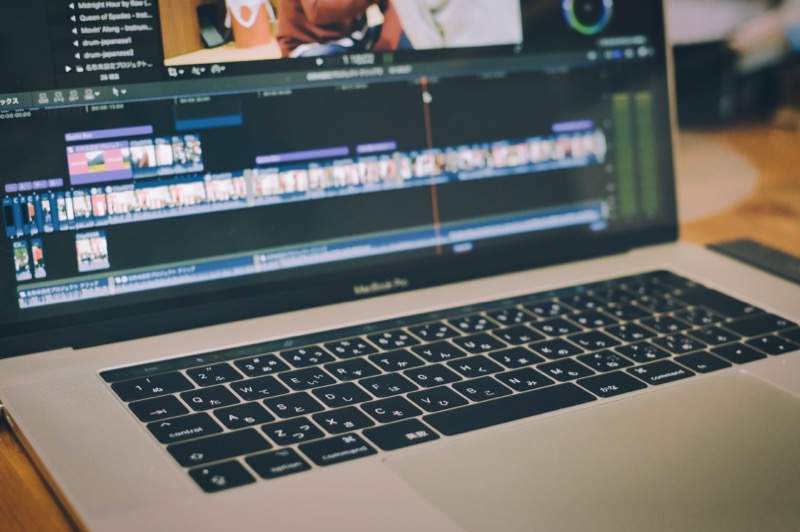
具体的にどのようなモデルを選べばいいのか、予算別に整理してみましょう。価格と性能のバランスを考慮した、動画編集に適したノートパソコンの選び方を解説します。
10万円以下で探す場合
10万円以下の予算では、新品で動画編集に耐えうるスペックを揃えるのは難しいのが現実です。ただし、整備済み品や型落ちモデルを狙うことで、フルHD編集程度なら可能なマシンを入手できる場合もあります。
この価格帯で探す場合は、メモリ16GB以上、SSD搭載を最低条件とし、CPUはCore i5以上のものを選びましょう。GPUは内蔵でも妥協し、まずは動画編集の基礎を学ぶ入門機として位置づけるのが現実的です。
激安を謳うパソコンの中には、動画編集に全く向かないスペックのものも多くあります。「動画編集可能」と書いてあっても、実際には快適に作業できないケースがあるため、必ずスペック詳細を確認しましょう。
15〜20万円の価格帯
この価格帯になると、フルHD編集を快適にこなせるノートパソコンが選べます。Core i7クラスのCPU、16〜32GBメモリ、専用GPUを搭載したモデルが射程圏内に入ってきます。
mouse NEXTGEARシリーズやASUS VivoBookなど、コストパフォーマンスに優れたモデルが揃っています。YouTube動画の編集を始めたい方や、副業として動画編集に挑戦したい方におすすめの価格帯です。
20〜30万円の価格帯
本格的な動画編集を行いたい方は、この価格帯を検討しましょう。4K編集にも対応でき、プロキシ編集なしでもスムーズに作業できるスペックが手に入ります。
ASUS ROGシリーズ、MSI Creatorシリーズ、Dell XPSシリーズなど、クリエイター向けに設計されたモデルがおすすめです。MacBook Proの14インチモデルもこの価格帯に含まれます。
30万円以上のハイエンドモデル
フリーランスの映像クリエイターや、動画編集を本業にしている方向けの価格帯です。MacBook Pro 16インチのハイスペックモデルや、ゲーミングノートPCの最上位クラスが候補になります。
8K素材の編集や、複数の4K映像を同時に扱うマルチカメラ編集など、高負荷な作業も快適にこなせます。投資額は大きいですが、仕事道具として考えれば納得できる価格設定です。
コストパフォーマンス重視の選び方
限られた予算で最大限の性能を得るためのコツがあります。まず、ゲーミングノートPCは動画編集にも適したスペックを備えていることが多く、クリエイター向けモデルより安価な場合があります。
また、BTOパソコン(受注生産)を利用すると、必要なパーツに予算を集中させたカスタマイズが可能です。逆に、不要な機能(Thunderbolt端子や指紋認証など)を省くことでコストを抑えられます。
動画編集ソフトとの相性
使用する動画編集ソフトによって、必要なスペックや相性の良いパソコンは異なります。主要なソフトウェアの特徴と、それぞれに適したスペックを把握しておきましょう。
Adobe Premiere Pro
業界標準とも言える動画編集ソフトで、プロの現場でも広く使われています。機能が豊富な分、要求スペックも高めです。
Premiere Proを快適に使うには、**Core i7以上、メモリ16GB以上、専用GPU**が推奨されます。特にGPUアクセラレーションへの対応が充実しているため、NVIDIA製GPUとの相性が良好です。
DaVinci Resolve
無料版でもプロ並みの機能が使えることで人気のソフトです。特にカラーグレーディング機能が優れており、映画制作でも使用されています。
GPUへの依存度が高いため、**RTX 4060以上のGPU**を搭載したモデルが推奨されます。無料版は商用利用も可能なため、これから動画編集を始める方にもおすすめです。
Final Cut Pro(Mac専用)
Apple純正の動画編集ソフトで、Macとの連携が最適化されています。Apple Siliconチップとの相性が抜群で、M1以降のMacBookなら非常に快適に動作します。
買い切り型のソフトウェアのため、長期的にはサブスクリプション型のPremiere Proより費用を抑えられるメリットもあります。
無料ソフトで始める選択肢
いきなり高額なソフトに投資する必要はありません。無料で使える動画編集ソフトでも、十分なクオリティの動画を作成できます。
- ☐ DaVinci Resolve(無料版):プロ仕様の機能
- ☐ CapCut(デスクトップ版):SNS向けに最適
- ☐ Shotcut:軽量で初心者向け
- ☐ iMovie(Mac専用):Apple純正の無料ソフト
ソフトウェアの将来的な移行
最初は無料ソフトで始め、スキルが上達したら有料ソフトに移行するのが一般的な流れです。その際、パソコンのスペックが不足していると、ソフトの移行と同時にパソコンも買い替える必要が出てきます。
将来的なステップアップを見据えるなら、最初から少し余裕のあるスペックを選んでおくと、長く使い続けられます。
ノートパソコン購入前のチェックポイント
実際に購入する前に確認すべきポイントを整理します。スペック以外にも、長く使うために押さえておきたい項目があります。
拡張性の確認
ノートパソコンはデスクトップと比べて拡張性が限られますが、モデルによって差があります。メモリの増設可能スロット数や、ストレージの換装可否を事前に確認しましょう。
特にメモリがオンボード(基板に直付け)のモデルは後から増設できないため、購入時に十分な容量を選ぶ必要があります。
排熱性能とファン音
動画編集中はCPUとGPUが高負荷になり、本体が発熱します。排熱設計が不十分だと、サーマルスロットリング(熱による性能低下)が発生し、パフォーマンスが落ちます。
また、冷却ファンの音が大きいモデルは、長時間の作業で気になることがあります。レビューサイトなどで実際の使用感を確認しておくと安心です。
端子類の種類と数
動画編集では外付けストレージやモニターを接続する機会が多いため、端子の種類と数は重要です。
- ☐ USB-A端子:2つ以上あると便利
- ☐ USB-C端子:高速データ転送に対応
- ☐ HDMI端子:外部モニター接続用
- ☐ SDカードスロット:カメラからのデータ取り込み
保証とサポート体制
ノートパソコンは精密機器のため、故障のリスクがあります。特に動画編集で高負荷をかけ続けると、通常使用より部品の劣化が早まる可能性があります。
メーカー保証の期間や、延長保証のオプション、修理対応の評判などを確認しておきましょう。BTOメーカーは保証内容が手厚い傾向があります。
実機を触れる場所を探す
可能であれば、購入前に実機を触って確認することをおすすめします。キーボードの打鍵感、ディスプレイの見え方、本体の重さなど、スペック表だけでは分からない部分があります。
家電量販店や、メーカーのショールームで実機を確認できる場合があります。オンライン購入でも、返品可能な販売店を選ぶと安心です。
動画編集を始めるための具体的なステップ
パソコンを購入したら、実際に動画編集を始めてみましょう。初心者がつまずきやすいポイントを押さえながら、スムーズにスタートするための手順を解説します。
まずは無料ソフトで基本を習得
高額な編集ソフトを購入する前に、まずは無料ソフトで基本操作を覚えましょう。カット編集、テロップ挿入、BGM追加といった基本的な編集技術は、どのソフトでも共通しています。
DaVinci Resolveの無料版やCapCutから始めれば、費用をかけずに動画編集の基礎を身につけられます。
- Step1: DaVinci Resolve無料版をダウンロード
- Step2: スマホで撮影した30秒程度の動画を取り込む
- Step3: カット編集とテロップ挿入を試してみる
- Step4: 書き出して完成した動画を確認する
YouTube動画で編集技術を学ぶ
動画編集の学習コンテンツは、YouTube上に無料で豊富に公開されています。使用するソフト名で検索すれば、初心者向けのチュートリアル動画が見つかります。
有料の講座に申し込む前に、まずは無料コンテンツで基礎を固めるのが効率的です。基礎ができてから有料講座で応用テクニックを学ぶと、理解度が格段に上がります。
作品を作りながら上達する
動画編集は、実際に作品を作りながら上達していくスキルです。完璧を求めず、まずは1本の動画を完成させることを目標にしましょう。
最初の作品は稚拙でも構いません。作品を重ねるごとに技術は向上していきます。SNSに投稿してフィードバックをもらうのも上達の近道です。
副業・仕事につなげるロードマップ
動画編集スキルは、副業や転職に活かせる実践的なスキルです。クラウドソーシングサイトでは、動画編集の案件が常に募集されています。
ただし、最初から高単価の案件を狙うのは難しいでしょう。まずは低単価でも実績を積み、ポートフォリオを充実させていくことが重要です。
・YouTube動画編集(10分程度):3,000〜10,000円/本
・ショート動画編集(1分以内):1,000〜3,000円/本
・企業VP制作:50,000〜200,000円/本
※スキルや実績により大きく変動します
挫折しないためのマインドセット
動画編集の習得には時間がかかります。最初の1〜2ヶ月は思うように進まず、挫折しそうになることもあるでしょう。しかし、継続すれば必ず上達します。
最初から完璧な動画を作る必要はありません。プロのクリエイターも、最初は誰もが初心者でした。1日15分でも良いので、毎日触り続けることが上達への一番の近道です。
よくある失敗と対策
動画編集用のノートパソコンを選ぶ際に、多くの人がやってしまう失敗があります。後悔しないために、事前に把握しておきましょう。
スペック不足で買い替えが必要になる
最も多い失敗が、予算を抑えすぎてスペック不足のパソコンを購入してしまうことです。動画編集を始めてから「動作が重い」「書き出しに時間がかかりすぎる」と気づいても、後からスペックを上げることは困難です。
結果的に1〜2年で買い替えることになり、トータルでは高くついてしまいます。最初から必要十分なスペックを選ぶことが、長い目で見ると経済的です。
ソフトウェアとの相性を考慮しない
使いたいソフトが決まっているなら、そのソフトの推奨スペックを必ず確認しましょう。特にDaVinci ResolveはGPUへの依存度が高く、ソフトの推奨スペックを満たさないと快適に動作しません。
また、Final Cut ProはMac専用のため、Windowsでは使用できません。ソフトウェアの選択肢を考慮した上でパソコンを選ぶことが重要です。
見た目やブランドだけで選ぶ
デザインやブランドイメージに惹かれて購入したものの、動画編集には向かないスペックだったというケースもあります。特に薄型軽量モデルは、排熱設計の関係でGPUを搭載していないことが多いです。
見た目も大切ですが、まずは必要なスペックを満たしているかを確認し、その上で好みのデザインを選ぶようにしましょう。
セール時期を逃す
パソコンは時期によって価格が変動します。年末年始、新学期シーズン、ボーナス時期などはセールが行われることが多く、通常価格より数万円安く購入できることがあります。
急ぎでなければ、セール時期を狙って購入するのも賢い選択です。ただし、セール品は人気モデルから売り切れるため、事前に候補を絞っておくことをおすすめします。
保証に加入しない
動画編集で高負荷をかけ続けると、パソコンの寿命が短くなる可能性があります。初期不良だけでなく、使用中のトラブルにも対応できるよう、延長保証への加入を検討しましょう。
特にノートパソコンは修理費用が高額になりがちです。保証費用は数千円から1万円程度ですが、故障時の出費を考えると加入しておく価値があります。
用途別スペック比較一覧
動画編集の用途に応じたスペックを一覧表で比較します。自分の目的に合ったスペックを選ぶ際の参考にしてください。
編集レベル別の推奨スペック表
| 項目 | 入門(SNS向け) | 中級(YouTube) | 上級(4K/プロ) |
|---|---|---|---|
| CPU | Core i5/Ryzen 5 | Core i7/Ryzen 7 | Core i9/Ryzen 9 |
| メモリ | 16GB | 16〜32GB | 32〜64GB |
| GPU | 内蔵可/GTX 1650 | RTX 4050/4060 | RTX 4070/4080 |
| ストレージ | SSD 512GB | SSD 1TB | SSD 2TB以上 |
| ディスプレイ | 14インチFHD | 15〜16インチFHD | 16インチ4K |
| 価格目安 | 10〜15万円 | 15〜25万円 | 25万円以上 |
WindowsとMacの比較
WindowsとMacはそれぞれ特徴が異なります。自分の用途や好みに合わせて選択しましょう。
| Windows | Mac |
|---|---|
| ・同価格でより高スペック ・カスタマイズ性が高い ・ゲーミングPCの選択肢豊富 ・Premiere Pro/DaVinci向き ・修理・パーツ交換がしやすい |
・Final Cut Proが使える ・Apple Siliconの高効率 ・バッテリー持ちが優秀 ・iPhoneとの連携がスムーズ ・デザインの統一感 |
購入時期のベストタイミング
パソコンは購入時期によって価格が変動します。セール時期を狙うことで、同じ予算でより高スペックなモデルを入手できる可能性があります。
主なセール時期としては、年末年始(12月〜1月)、新生活応援セール(3月〜4月)、ボーナス商戦(6月・12月)、ブラックフライデー(11月下旬)があります。特にブラックフライデーはパソコンの値下げ幅が大きく、狙い目の時期です。
また、新モデル発売後は旧モデルが値下がりする傾向があります。最新モデルにこだわらなければ、型落ちモデルで十分な性能を安価に入手できることも多いでしょう。
よくある質問

動画編集用ノートパソコンについて、よく寄せられる質問にお答えします。
デスクトップとノートパソコン、どちらがいい?
同じ価格なら、デスクトップの方が高いスペックを得られます。自宅での作業がメインで、持ち運ぶ予定がないならデスクトップがコストパフォーマンスに優れています。
一方、カフェや外出先でも作業したい、省スペースで使いたいという方にはノートパソコンが適しています。自分の作業スタイルに合わせて選びましょう。
ゲーミングノートPCは動画編集に使える?
使えます。むしろ、ゲーミングノートPCは高性能なCPUとGPUを搭載しているため、動画編集にも適しています。クリエイター向けモデルより安価に高スペックを入手できることもあります。
ただし、ゲーミングノートPCは派手なデザインのモデルが多く、ビジネスシーンでは使いにくい場合があります。シンプルなデザインのモデルを選ぶと良いでしょう。
中古パソコンでも大丈夫?
予算を抑えたい場合、中古や整備済み品も選択肢になります。ただし、バッテリーの劣化や、保証がない・短いといったリスクがあることを理解した上で購入しましょう。
信頼できる販売店で購入し、購入前にスペックや状態を十分に確認することが重要です。
メモリは後から増設できる?
モデルによります。増設可能なモデルと、オンボード(基板に直付け)で増設不可のモデルがあります。購入前に必ず確認し、増設不可の場合は最初から必要な容量を搭載したモデルを選びましょう。
外部モニターは必要?
必須ではありませんが、あると作業効率が大幅に向上します。ノートパソコンの画面でタイムラインを表示し、外部モニターでプレビューを確認する、といった使い方ができます。
予算に余裕があれば、24〜27インチ程度のモニターを追加することを検討してみてください。
バッテリー駆動で動画編集できる?
技術的には可能ですが、おすすめはしません。動画編集は高負荷な作業のため、バッテリー消費が非常に激しくなります。また、バッテリー駆動時は省電力モードになり、性能が制限されることがあります。
外出先で編集する場合も、できるだけ電源を確保することをおすすめします。カフェやコワーキングスペースなど、コンセントが使える場所を選ぶと良いでしょう。
動画編集の学習にどれくらいかかる?
基本的なカット編集やテロップ挿入であれば、数週間の練習で習得できます。YouTubeの簡単な動画なら、1〜2ヶ月程度で作れるようになる方が多いです。
ただし、カラーグレーディングやモーショングラフィックスなど、高度な技術を身につけるには継続的な学習が必要です。毎日少しずつでも触り続けることが上達への近道です。
まとめ
動画編集用のノートパソコン選びで押さえるべきポイントを整理します。
- CPUはCore i5/Ryzen 5以上、4K編集ならCore i7/Ryzen 7以上
- メモリは最低16GB、できれば32GB
- GPUは専用グラフィックス搭載モデルが望ましい
- ストレージはSSD 512GB以上、1TB推奨
- ディスプレイは14インチ以上、フルHD以上の解像度
- 予算は15〜20万円でフルHD編集、20〜30万円で4K編集が目安
- 使用するソフトの推奨スペックを必ず確認
パソコン選びに迷ったら、まずは予算と用途(フルHD/4K)を明確にしましょう。その上で、この記事で紹介したスペックの基準と照らし合わせれば、後悔しない選択ができるはずです。
動画編集は、始めてみると奥が深く、非常に楽しいスキルです。適切なツールを手に入れて、ぜひ動画制作の世界に飛び込んでみてください。
- Step1: 自分の用途(YouTube/SNS/本格映像)を明確にする
- Step2: 予算を設定し、候補モデルをリストアップする
- Step3: 使いたいソフトの推奨スペックを確認する
- Step4: 可能なら実機を触って確認する