「動画編集を始めたけど、思ったようなクオリティにならない」「どうすればもっと見やすい動画が作れるのか」と悩んでいませんか。動画編集は奥が深く、最初は何から手をつければいいか分からないものです。
この記事では、初心者から中級者まで使える動画編集のコツを徹底解説します。カット編集からテロップ、BGMの選び方、色調補正まで、プロが実践しているテクニックを分かりやすくお伝えします。これらのコツを押さえれば、あなたの動画も見違えるほどクオリティがアップするはずです。
動画編集の基本的な流れを理解する

動画編集を上達させるには、まず全体の流れを把握することが重要です。闇雲に編集を始めるのではなく、計画的に進めることで効率的かつ高品質な動画を作れるようになります。
素材の整理から始める
編集を始める前に、撮影した素材を整理しましょう。バラバラに保存された素材をそのまま編集すると、必要なファイルを探すだけで時間がかかってしまいます。
フォルダを作成し、「撮影日_内容」といった分かりやすい名前で素材を分類しておくことをおすすめします。また、使用する可能性が低いNGテイクは事前に削除しておくと、編集画面がスッキリします。
- Step1: 撮影した素材を日付・シーン別にフォルダ分け
- Step2: 明らかな失敗テイクを削除
- Step3: 使用素材にベストテイクの印をつける
- Step4: BGM・効果音・画像素材も別フォルダで管理
構成を決めてから編集を始める
いきなりタイムラインに素材を並べるのではなく、まず動画全体の構成を決めましょう。オープニング、本編、まとめなど、大まかな流れを紙やメモアプリに書き出しておくと、迷わず編集を進められます。
YouTubeの動画なら「冒頭で結論を提示→詳細説明→まとめ→チャンネル登録の促し」といった構成が一般的です。視聴者が最後まで見たくなる流れを意識しましょう。
ラフカットで全体像を作る
最初から細部にこだわると、全体のバランスが崩れがちです。まずは「ラフカット」として、大まかに素材を並べて全体の流れを確認しましょう。
ラフカットの段階では、テロップや効果音は入れません。映像の流れと長さだけを確認し、問題がなければ細部の編集に進みます。この工程を飛ばすと、後から大幅な修正が必要になることがあります。
細部の編集で仕上げる
ラフカットが完成したら、テロップ、BGM、効果音、トランジションなどの細部を編集していきます。この順番で進めることで、効率よく高品質な動画に仕上げられます。
最後に全体を通して視聴し、違和感がないかチェックしましょう。可能であれば一晩置いてから見直すと、客観的な目で確認できます。
書き出し前の最終確認
編集が完了したら、書き出し前に以下の項目を確認しましょう。
- ☐ 誤字脱字がないか
- ☐ BGMと音声のバランスは適切か
- ☐ カット間の音声が途切れていないか
- ☐ テロップのタイミングはずれていないか
- ☐ 意図しない無音部分がないか
カット編集のコツ
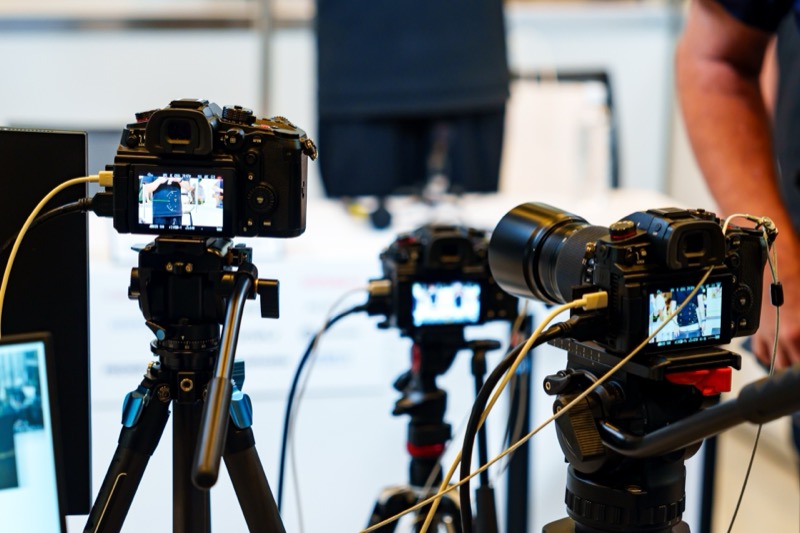
カット編集は動画編集の基本中の基本です。適切なカット編集ができるかどうかで、動画の見やすさが大きく変わります。
不要な間をカットする
視聴者は冗長な動画を嫌います。「えーと」「あのー」といった言い淀みや、無駄な間は積極的にカットしましょう。テンポの良い動画は最後まで視聴してもらいやすくなります。
ただし、カットしすぎると息苦しい印象になることもあります。適度な「間」は視聴者が情報を整理する時間として必要です。会話のリズムを意識しながら、バランスを取りましょう。
ジャンプカットを活用する
ジャンプカットとは、同じカメラアングルのまま時間を飛ばす編集技法です。YouTuberがよく使う手法で、テンポよく情報を伝えられます。
ジャンプカットを使う際は、カットのタイミングを言葉の切れ目に合わせるのがコツです。言葉の途中でカットすると不自然に見えるため、文章の終わりや句読点の位置でカットしましょう。
ジャンプカットは便利ですが、多用しすぎるとチカチカして見づらくなります。適度にインサート映像(補足映像)を挟むことで、視覚的な変化を付けましょう。
カットポイントの選び方
カットする位置は、動きの変わり目や言葉の切れ目が最適です。動作の途中でカットすると不自然に見えるため、動作が完了したタイミングを狙いましょう。
また、視線の移動も意識します。視聴者の目線が自然に次のカットに移るよう、被写体の位置や動きの方向を考慮してカットしましょう。
トランジションは控えめに
カットとカットの間に入れるトランジション(画面切り替え効果)は、使いすぎに注意が必要です。派手なトランジションを多用すると、素人っぽい印象になってしまいます。
基本的にはシンプルなカット切り替え(ハードカット)を使い、トランジションは場面転換など意図的に「区切り」を示したい時だけに限定しましょう。使うならフェードやディゾルブなどシンプルなものがおすすめです。
Lカット・Jカットのテクニック
Lカット・Jカットは、映像と音声を別のタイミングで切り替えるテクニックです。
**Lカット**は、映像が先に切り替わり、音声が後からついてくる手法です。インタビュー映像から解説シーンに移る際などに使います。
**Jカット**は逆に、音声が先に切り替わり、映像が後からついてくる手法です。次のシーンを予告する効果があり、視聴者の興味を引きつけます。
テロップ・字幕のコツ
テロップは動画の見やすさと情報伝達に大きく影響します。効果的なテロップの入れ方をマスターしましょう。
フォント選びの基本
テロップのフォントは読みやすさが最優先です。一般的に、ゴシック体は視認性が高く、動画のテロップに適しています。明朝体はフォーマルな印象を与えますが、小さいサイズでは読みにくいことがあります。
・源ノ角ゴシック(Noto Sans JP):読みやすく汎用性が高い
・ヒラギノ角ゴ:Mac標準で高品質
・游ゴシック:Windows標準で使いやすい
・けいふぉんと:カジュアルで親しみやすい
文字サイズと配置
テロップはスマートフォンで視聴されることを想定し、十分な大きさにしましょう。小さすぎると読めず、大きすぎると映像を邪魔します。画面の5〜8%程度の高さが目安です。
配置は基本的に画面下部が一般的ですが、内容によっては上部や中央に配置することもあります。被写体の顔にかからないよう注意しましょう。
縁取りと影で可読性を上げる
テロップが背景に埋もれてしまうことを防ぐため、文字に縁取り(アウトライン)やドロップシャドウ(影)を付けましょう。
白い文字には黒の縁取り、または影を付けるのが基本です。縁取りの太さは文字サイズの5〜10%程度が見やすいとされています。
表示タイミングとデュレーション
テロップの表示タイミングは、発言の少し前から表示するのがコツです。音声と同時だと、視聴者が読み始める前にテロップが消えてしまいます。
表示時間(デュレーション)は、文字数に応じて調整します。目安として、日本語10文字で約2秒が適切です。読み終わる前にテロップが消えないよう注意しましょう。
フルテロップ vs 強調テロップ
動画のスタイルによって、テロップの入れ方を選びましょう。
**フルテロップ**は、話している内容をすべて文字起こしする方法です。電車内など音声を出せない環境でも内容が伝わり、視聴者の理解度が上がります。ただし、編集に時間がかかるデメリットがあります。
**強調テロップ**は、キーワードや重要な部分だけをテロップにする方法です。編集効率が良く、視聴者の注意を引きたいポイントを明確にできます。
BGM・効果音のコツ
BGMと効果音は動画の雰囲気を大きく左右します。適切に使いこなして、視聴者を惹きつける動画を作りましょう。
BGMの選び方
BGMは動画の雰囲気に合ったものを選びましょう。楽しい内容には明るい曲、真面目な解説には落ち着いた曲、というように内容とマッチさせることが重要です。
また、著作権にも注意が必要です。著作権フリーの音源サイトを活用するか、ロイヤリティフリーの音源を購入しましょう。
- ☐ YouTubeオーディオライブラリ(無料)
- ☐ DOVA-SYNDROME(無料)
- ☐ Artlist(有料・高品質)
- ☐ Epidemic Sound(有料・高品質)
BGMの音量調整
BGMの音量は、メインの音声を邪魔しない程度に抑えることが重要です。目安として、BGMは音声の**20〜30%程度**の音量に設定しましょう。
ナレーションや会話がある部分ではBGMを下げ、映像だけの部分では上げる、といったダイナミックな調整も効果的です。
BGMの音量が大きすぎると、音声が聞き取りにくくなります。ヘッドホンとスピーカー、両方で確認することをおすすめします。
効果音の使いどころ
効果音は適切なタイミングで使うと、動画にメリハリがつきます。テロップが表示されるタイミング、場面転換、強調したいポイントなどで使用しましょう。
ただし、効果音の多用は逆効果です。うるさい印象を与えるだけでなく、本当に強調したい部分が埋もれてしまいます。「ここぞ」という場面に絞って使いましょう。
音のフェードイン・フェードアウト
BGMの始まりと終わりは、フェードイン・フェードアウトを使って自然に処理しましょう。いきなりBGMが始まったり、ブツッと切れたりすると、違和感を感じさせます。
フェードの長さは0.5〜2秒程度が一般的です。場面転換に合わせてフェードを入れると、自然な流れを作れます。
音声の聞き取りやすさを優先
動画で最も重要なのは、メインの音声(ナレーションや会話)が聞き取れることです。BGMや効果音はあくまで補助的な役割であり、音声を邪魔してはいけません。
音量バランスに迷ったら、メインの音声をやや大きめにしておくのが安全です。視聴者は内容を理解したくて動画を見ているため、聞き取りやすさを最優先しましょう。
色調補正のコツ
色調補正(カラーグレーディング)を行うと、映像の印象が大きく変わります。基本的な調整方法を押さえておきましょう。
まず露出を調整する
色調補正の第一歩は、露出(明るさ)の調整です。暗すぎる映像は見づらく、明るすぎる映像は白飛びして不自然になります。
「ヒストグラム」を見ながら、黒つぶれや白飛びがないように調整しましょう。多くの編集ソフトには自動補正機能がありますが、手動で微調整することでより良い結果が得られます。
ホワイトバランスを整える
ホワイトバランスとは、白い物が白く見えるように色味を調整することです。撮影時に設定が適切でないと、映像全体が青っぽくなったり、オレンジっぽくなったりします。
編集ソフトの「色温度」「色かぶり補正」スライダーで調整できます。白い被写体(紙や壁など)を基準にして調整すると失敗しにくいでしょう。
コントラストで立体感を出す
コントラストとは、明るい部分と暗い部分の差のことです。コントラストを上げると映像にメリハリが出て、被写体が際立ちます。
ただし、コントラストを上げすぎると不自然になります。少しずつ調整しながら、自然な範囲で立体感を出しましょう。
彩度は控えめに
彩度(色の鮮やかさ)を上げると映像が華やかになりますが、上げすぎると不自然で目に疲れる印象になります。初心者は彩度を上げすぎる傾向があるため、控えめにするのがコツです。
「自然な彩度」機能がある編集ソフトでは、通常の彩度調整よりも自然な結果が得られることがあります。
LUT(ルック)の活用
LUT(Look Up Table)とは、あらかじめ設定された色調補正のプリセットのことです。映画のような雰囲気やレトロな雰囲気など、ワンクリックで適用できます。
ただし、LUTをそのまま適用すると強すぎることが多いです。適用後に強度を50〜70%程度に下げると、自然な仕上がりになります。
編集効率を上げるコツ
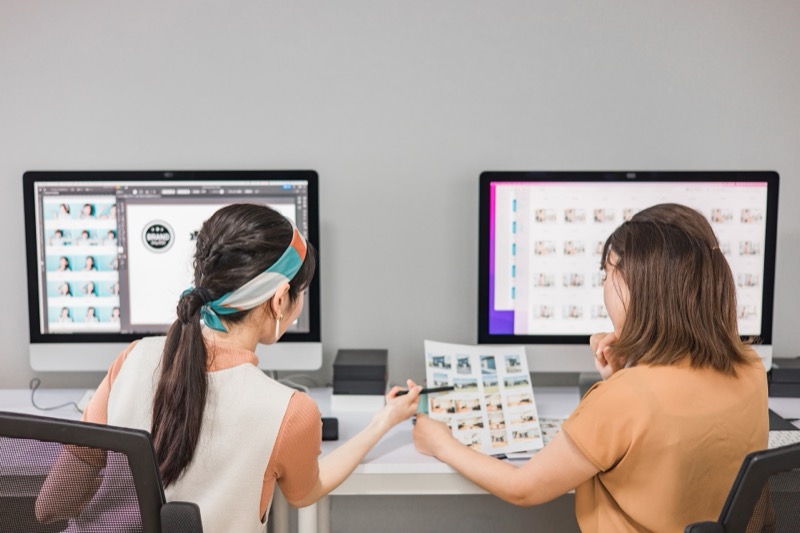
動画編集は時間がかかる作業です。効率を上げるためのテクニックを身につけましょう。
ショートカットキーを覚える
マウス操作だけで編集していると、非常に時間がかかります。最低限のショートカットキーを覚えるだけで、作業効率が2〜3倍になります。
・スペースキー:再生/停止
・J/K/L:逆再生/停止/再生(多くの編集ソフト共通)
・C:カット(分割)
・Delete:削除
・Ctrl+Z / Cmd+Z:取り消し
・Ctrl+S / Cmd+S:保存
テンプレートを作成する
オープニングやエンディング、よく使うテロップのデザインなどは、テンプレートとして保存しておきましょう。毎回ゼロから作る手間が省け、デザインの統一感も出せます。
多くの編集ソフトには「プリセット」や「モーショングラフィックステンプレート」機能があります。自分のスタイルに合ったテンプレートを作成し、効率化しましょう。
こまめに保存する
編集中にソフトがクラッシュして、何時間もの作業が消えてしまう、という経験をする人は少なくありません。こまめに保存する習慣をつけましょう。
自動保存機能があれば有効にし、さらに手動でも定期的に保存することをおすすめします。また、複数のバージョンを保存しておくと、前の状態に戻したい時に便利です。
プロキシ編集で軽くする
4K動画など高解像度の素材を編集すると、パソコンの動作が重くなることがあります。その場合は「プロキシ編集」を活用しましょう。
プロキシとは、編集用に作成した低解像度の代理ファイルのことです。編集時は軽いプロキシで作業し、書き出し時に元の高解像度ファイルに差し替えます。
休憩を取りながら編集する
長時間連続で編集していると、目が疲れて判断力が鈍ります。1時間に1回程度は休憩を取り、目を休めましょう。
また、編集後に一晩置いてから見直すと、客観的な目で確認できます。時間に余裕があれば、完成後すぐに書き出さず、翌日に最終チェックすることをおすすめします。
スマホでの動画編集のコツ
最近はスマートフォンだけで高品質な動画編集ができるようになりました。スマホならではの編集テクニックを押さえておきましょう。
おすすめの編集アプリ
スマホで動画編集するなら、以下のアプリがおすすめです。
・CapCut:無料で高機能、テンプレートが豊富
・VLLO:直感的な操作、初心者向け
・InShot:SNS向けの縦動画に最適
・iMovie:iPhone標準アプリ、Apple連携が便利
・Adobe Premiere Rush:Premiere Proとの連携可能
縦動画の編集ポイント
TikTokやInstagramリール、YouTubeショートなど、縦動画(9:16)の需要が急増しています。縦動画を編集する際は、以下のポイントを意識しましょう。
まず、テキストや重要な情報は画面の中央から上部に配置します。画面下部にはプラットフォームのUI(いいねボタンなど)が表示されるため、重要な要素が隠れないよう注意が必要です。
また、縦動画は横動画よりもテンポが重要です。最初の1〜2秒で視聴者の注意を引くよう、インパクトのある始まり方を心がけましょう。
スマホ編集の効率化テクニック
スマホでの編集を効率化するためのコツがあります。
撮影時に余計な部分を減らすことで、後の編集作業が楽になります。カメラアプリの録画ボタンを素早く操作できるよう、片手で持ちやすいグリップや三脚を活用するのもおすすめです。
また、編集アプリのテンプレートを積極的に活用しましょう。CapCutなどには、トランジションやテロップがあらかじめ設定されたテンプレートが多数用意されています。
スマホとPCの使い分け
すべてをスマホで編集する必要はありません。作業内容によってPCと使い分けると効率的です。
短いSNS用動画や簡単なカット編集はスマホで十分ですが、長時間の動画や複雑なエフェクトを使う場合はPCの方が効率的です。スマホで撮影してPCで編集、という組み合わせも一般的です。
スマホのストレージ管理
動画ファイルは容量が大きいため、スマホのストレージがすぐにいっぱいになります。定期的に不要なファイルを削除し、完成した動画はクラウドやPCにバックアップしておきましょう。
編集アプリのキャッシュも容量を圧迫することがあるため、定期的にクリアすることをおすすめします。
動画編集上達のロードマップ
動画編集スキルを着実に上達させるための道筋を紹介します。段階的に学ぶことで、効率よくスキルアップできます。
初級:基本操作をマスターする
まずは編集ソフトの基本操作を覚えましょう。素材の読み込み、カット編集、テロップの追加、BGMの挿入、書き出しができれば、一通りの動画が作れます。
この段階では、凝った編集を目指すより「1本完成させること」を目標にしましょう。完成させる経験を積むことで、全体の流れが把握でき、次のステップに進みやすくなります。
・編集ソフトの基本操作を覚える
・3〜5分程度の動画を5本完成させる
・ショートカットキーを5つ以上覚える
中級:表現力を高める
基本操作ができるようになったら、表現の幅を広げましょう。トランジションの使い分け、テロップデザインのバリエーション、効果音の活用などを学びます。
色調補正にも挑戦してみましょう。露出やホワイトバランスを調整するだけで、映像の印象が大きく変わることを実感できるはずです。
この段階では、好きなクリエイターの動画を分析することも効果的です。「なぜここでこの演出を使ったのか」を考えながら視聴することで、引き出しが増えていきます。
上級:効率と品質の両立
ある程度編集ができるようになったら、効率化を意識しましょう。テンプレートの作成、プリセットの活用、ワークフローの最適化などに取り組みます。
また、細部のクオリティにもこだわれるようになります。音声の調整、カラーマッチング、細かいタイミングの調整など、プロレベルの仕上がりを目指しましょう。
学習リソースの活用
動画編集の学習には、さまざまなリソースを活用できます。
YouTubeには無料のチュートリアル動画が豊富にあります。使用しているソフト名で検索すれば、初心者向けから上級者向けまで、多くの学習コンテンツが見つかります。
有料の講座やオンラインスクールもありますが、まずは無料コンテンツで基礎を固めてから検討しても遅くありません。
継続するためのマインドセット
動画編集の上達には時間がかかります。最初からプロのようなクオリティを目指すと挫折しやすいため、少しずつ上達することを楽しむマインドセットが大切です。
・完璧を目指さず、まず完成させる
・1本作るごとに新しいことを1つ試す
・自分の成長を記録し、過去の作品と比較する
・同じジャンルのクリエイターと交流する
用途別・動画編集のポイント
動画の用途によって、編集のアプローチは異なります。目的に合わせた編集のコツを押さえておきましょう。
YouTube動画の編集ポイント
YouTubeでは視聴維持率が重要です。冒頭で視聴者の興味を引き、最後まで見てもらえる構成を意識しましょう。
冒頭の15秒で「この動画を見るメリット」を提示し、エンディングでは次の動画への誘導やチャンネル登録を促します。また、8〜15分程度の動画が収益化に有利とされていますが、内容の濃さを優先しましょう。
SNS向けショート動画の編集ポイント
TikTokやInstagramリール、YouTubeショートなどの縦型ショート動画は、最初の1秒が勝負です。インパクトのある映像やテキストで始め、テンポよく展開させましょう。
ショート動画では、カット間隔を短く(1〜3秒程度)し、音楽のリズムに合わせた編集が効果的です。また、文字は大きめに配置し、音なしでも内容が伝わるよう意識しましょう。
ビジネス・プレゼン動画の編集ポイント
ビジネス用の動画では、信頼感と分かりやすさが重要です。派手な演出は控え、情報が正確に伝わることを優先しましょう。
テロップは丁寧に入れ、図やグラフを効果的に使用します。BGMは落ち着いたものを選び、ナレーションの邪魔にならない音量に設定します。
Vlog編集のポイント
Vlog(Video Blog)では、日常の魅力をどう切り取るかがポイントです。すべてを見せるのではなく、印象的なシーンを厳選しましょう。
BGMは雰囲気作りに重要な役割を果たします。撮影時の環境音も活かしつつ、場面に合った音楽でストーリー性を演出しましょう。色調補正で統一感を出すと、よりおしゃれな仕上がりになります。
よくある失敗と対策
初心者がやりがちな失敗と、その対策を紹介します。同じ失敗をしないよう、事前に把握しておきましょう。
動画が長すぎる
撮影した素材をすべて使おうとすると、動画が冗長になりがちです。視聴者は長い動画を最後まで見てくれないため、必要最小限の内容に絞りましょう。
「これは本当に必要か?」と自問しながら編集し、不要な部分は思い切ってカットすることが大切です。
音声が聞き取りにくい
映像は綺麗なのに、音声が聞き取りにくい動画は非常に多いです。音声は映像以上に重要なため、撮影時から意識しましょう。
編集時には、ノイズ除去やコンプレッサー(音量の均一化)を使って聞き取りやすくします。ヘッドホンで確認することも重要です。
テロップが多すぎる・派手すぎる
目立たせようとしてテロップを派手にしたり、装飾を多用したりすると、逆に見づらくなります。テロップはあくまで補助であり、映像の邪魔をしないことが大切です。
色数を抑え、統一感のあるデザインを心がけましょう。フォントは2〜3種類までに抑えるのがコツです。
BGMの著作権侵害
好きなアーティストの曲をBGMに使いたい気持ちは分かりますが、著作権侵害になる可能性があります。YouTubeでは収益化停止やアカウント停止のリスクもあります。
必ず著作権フリーの音源を使用するか、正規のライセンスを取得しましょう。
保存せずにクラッシュ
前述しましたが、保存せずに編集を続けてクラッシュすると、すべての作業が水の泡になります。自動保存を設定し、手動でもこまめに保存する習慣をつけましょう。
よくある質問
動画編集に関するよくある質問にお答えします。
おすすめの動画編集ソフトは?
初心者には**DaVinci Resolve**(無料)がおすすめです。無料とは思えない高機能で、プロも使用しています。より手軽に始めたいなら**CapCut**(無料)も人気です。
本格的に取り組むなら**Adobe Premiere Pro**(有料)が業界標準です。Macユーザーなら**Final Cut Pro**も選択肢に入ります。
編集にはどれくらい時間がかかる?
内容や編集スタイルによりますが、10分の動画を作るのに2〜4時間程度かかるのが一般的です。フルテロップや凝った編集をすると、さらに時間がかかります。
慣れてくると効率が上がりますが、最初は余裕を持ったスケジュールを立てましょう。
パソコンのスペックはどれくらい必要?
フルHD編集なら、Core i5/Ryzen 5、メモリ16GB程度で十分です。4K編集をするなら、Core i7/Ryzen 7以上、メモリ32GB、専用GPUがあると快適です。
動作が重い場合は、プロキシ編集を活用しましょう。
スマホでも動画編集できる?
できます。CapCutやVLLOなど、スマホ向けの優秀な編集アプリがあります。SNS向けの短い動画なら、スマホだけで十分なクオリティの動画が作れます。
ただし、長時間の動画や複雑な編集はパソコンの方が効率的です。
上達するにはどうすればいい?
最も効果的なのは、実際に動画を作り続けることです。1本作るごとに新しいテクニックを1つ試すようにすると、着実に上達します。
また、好きなYouTuberや映画の編集を研究することも効果的です。「なぜここでカットしたのか」「どんな効果を使っているのか」と分析しながら視聴しましょう。
まとめ
動画編集のコツについて、重要なポイントを整理します。
- 素材整理→構成決定→ラフカット→細部編集の順で進める
- 不要な間はカットし、テンポの良い動画を目指す
- テロップは読みやすさ優先、縁取りや影で可読性を上げる
- BGMは音声の20〜30%の音量に抑える
- 色調補正は露出→ホワイトバランス→コントラスト→彩度の順で
- ショートカットキーとテンプレートで効率化
- こまめに保存し、休憩を取りながら編集する
動画編集は、最初は難しく感じても、作れば作るほど上達します。この記事で紹介したコツを参考に、ぜひ動画制作を楽しんでください。
プロの動画クリエイターも、最初から上手だったわけではありません。1本1本の動画が上達のチャンスです。完璧を目指すより、まずは完成させることを優先しましょう。作り続けることが、上達への一番の近道です。
- Step1: 撮影済みの素材を整理してフォルダ分けする
- Step2: 1分程度の短い動画を1本作ってみる
- Step3: 基本のショートカットキーを3つ覚える
- Step4: 次に作る動画で新しいテクニックを1つ試す